Senin, 15 Februari 2016

Pengertian, fungsi dan cara kerja Virtual Privat Network (VPN) di Internet

19.07 Posted by Unknown No comments
Assalamualaikum...
Pada artikel kali ini saya akan sharing mengenai Pengertian, fungsi dan cara kerja Virtual Privat Network (VPN)

VPN adalah singkatan dari Virtual Private Network, yaitu jaringan pribadi (bukan untuk akses umum) yang menggunakan medium nonpribadi (misalnya internet) untuk menghubungkan antar remote-site secara aman. Perlu penerapan teknologi tertentu agar walaupun menggunakan medium yang umum, tetapi traffic (lalu lintas) antar remote-site tidak dapat disadap dengan mudah, juga tidak memungkinkan pihak lain untuk menyusupkan traffic yang tidak semestinya ke dalam remote-site.

VPN beroperasi pada topologi yang berbeda dan lebih rumit dari jaringan point to point. Fungsi VPN adalah memberikan koneksi yang sangat aman antara jarngan prbadi yang terhubung melalui nternet. HAl ini memungkinkan remote komputer bertindak seolah-olah berada di jaringan LAN.

VPN memiliki popularitas di masa lalu karena tidak hanya menurunkan biaya tetapi juga meningkatkan dan memperluas kemampuan jaringan. Karena fungsi VPN  adalah dapat menghubungkan karyawan dari mana saja di dunia ke jaringan komputer perusahaan dan mereka dapat tetap terkoneksi ke jaringan intranet perusahaan.

Fitur dan fungsi VPN
Virtual Private Network adalah sebuah sistem yang memungkinkan komputer jaringan luas secara geografis tanpa ada hambatan fisik. VPN dikategorikan sebagai bentuk jaringan dalam cakupan area luas. VPN mendukung fungsi seperti akses remote klien, akses jaringan LAN satu ke jaringan LAN yang lain, dan juga membuat fungs pembatasan internet.
PN adalah karenan kebutuhan untuk memberikan akses khusus atau membuat akses khusus untuk karyawan yang harus mobil oleh karena VPN adalah jaringan intra global aktif sehingga karyawan dari manapun dapat terhubung ke jaringan internet dan intranet perusahaan.

Cara kerja dan fungsi VPN adalah:
  • VPN mendukung banyak protokol seperti PPTP, L2TP, IPSec dan SOCK. Protokol ini membantu cara kerja VPN untuk memproses otentikasi.
  • VPN klien dapat membuat sambungan dan mengidentifikasi orang-orang yang diberi wewenangan di jaringan.
  • Jaringan VPN juga dienkripsi akan meningkatkan fitur keamanan. hal ini juga berarti bahwa VPN biasanya tidak terlihat pada jaringan yang lebih besar.
  • Teknologi saat ini semakn banyak mendasarkan perkembangan VPN karena mobilitas yang disediakan dan saat ini Virtual Private Network juga membuka jalan untuk koneksi WiFI dan jaringan nirkabel pribadi.
Kelebihan dan kekurangan VPN
Kelebihan :
  • Sebagai solusi biaya efektif untuk organisasi bisnis besar dengan fasilitas jaringan khusus
  • Meningkatkan mobilitas organisasi dengan langsung menghubungkan jaringan rumah atau para pekerja yang mobile di organisasi.
  • Fitur keamanan dapat disesuaikan.
Kekurangan :
  • Dengan penyediaan akses ke karyawan secara global, faktor keamanan adalah resiko tersendiri. Hal ini juga menempatkan informasi sensitif perusahaan dapat diakses secara global. VPN membutuhkan perhatian ekstra untuk penetapan sistem keamanan yang jelas
Apakah bisa internet gratis menggunakan VPN?
Jawabanya bisa selama celah yang digunakan belum diketahui operator. Cara melakukannya adalah dengan menggunakan akses port tertentu ke VPN server. Operator biasanya menggunakan port tertentu untuk perhitungan billing dan total data yang terpakai celah inilah yang dapat dimanfaatkan. Misal terdapat port tertentu yang bisa digunakan untuk terhubung ke server VPN maka internet bisa digunakan secara gratis dan bebas qouta. Kenapa bisa begitu???port tersebut tidak digunakan untuk perhitungan billing sehingga kita tidak melewati billing server nah dengan port ini maka kita bisa terhubung ke VPN server melalui jaringan internet.kita konek ke internet tetapi tidak melewati billing server otomatis kita tidak dikenakan charge dan count data tidak dihitung kalaupun dihitung hanya sedikit sekali untuk proses ping ke server. Dengan terhubung ke VPN server maka semua akses akan dilakukan oleh VPN server dan dikirimkan melalui port yang terbuka tadi sehingga kita bisa bebas mengakses intenet. kurang lebih tekniknya seperti itu mungkin ada teknik-teknik lain karena VPN memiliki banyak kelebihan

Thx agan or sista yang udah mampir ^_^ 
Wassalam...

Kamis, 11 Februari 2016

Penjelasan Queue Tree & PCQ serta Penerapannya di Mikrotik

01.49 Posted by Unknown No comments
Assalamualaikum...
Pada artikel kali ini saya akan sharing mengenai Penjelasan Queue Tree & PCQ serta penerapannya di mikrotik...
Pengaturan dan managemen Bandwidth di Mikrotik tidak dapat lepas dari fitur Queue. Ada dua jenis Queue yang dapat digunakan di Mikrotik, yaitu Simple Queue dan Queue Tree. 
Nah, kali ini kita akan membahas Penjelasan Queue Tree & PCQ (Per Connection Queue) serta Penerapannya di Mikrotik.

Queue Tree 

Queue Tree berfungsi untuk mengimplementasikan fungsi yang lebih komplex dalam limit bandwidth pada mikrotik dimana penggunaan packet mark nya memiliki fungsi yang lebih baik.Digunakan untuk membatasi satu arah koneksi saja baik itu download maupun upload. Secara umum Queue Tree ini tidak terlihat berbeda dari Simple Queue.

Perbedaan yang bisa kita lihat langsung yaitu hanya dari sisi cara pakai atau penggunaannya saja. Dimana Queue Simple secara khusus memang dirancang untuk kemudahan konfigurasi sementara Queue Tree dirancang untuk melaksanakan tugas antrian yang lebih kompleks dan butuh pemahaman yang baik tentang aliran trafik.


Beberapa perbedaan simple queue & queue tree :
1. Queue Simple
  • Memiliki aturan urutan yang sangat ketat, antrian diproses mulai dari yang paling atas sampai yang paling bawah.
  • Mengatur aliran paket secara bidirectional (dua arah).
  • Mampu membatasi trafik berdasarkan alamat IP.
  • Satu antrian mampu membatasi trafik dua arah sekaligus (upload/download).
  • Jika menggunakan Queue Simple dan Queue Tree secara bersama-sama, Queue Simple akan diproses lebih dulu dibandingkan Queue Tree.
  • Mendukung penggunaan PCQ sehingga mampu membagi bandwidth secara adil dan merata.
  • Bisa menerapkan antrian yang ditandai melalui paket di /firewall mangle.
  • Mampu membagi bandwidth secara fixed.
  • Sesuai namanya, pengaturannya sangat sederhana dan cenderung statis, sangat cocok untuk admin yang tidak mau ribet dengan traffic control di /firewall mangle.
2. Queue Tree
  • Tidak memiliki urutan, setiap antrian akan diproses secara bersama-sama.
  • Mengatur aliran paket secara directional (satu arah)
  • Membutuhkan pengaturan /firewall mangle untuk membatasi trafik per IP.
  • Membutuhkan pengaturan /firewall mangle terlebih dahulu untuk membedakan trafik download dan upload.
  • Dinomorduakan setelah Queue Simple.
  • Mendukung penggunaan PCQ sehingga mampu membagi bandwidth secara adil dan merata.
  • Pengaturan antrian murni melalui paket yang ditandai di /firewall mangle.
  • Mampu membagi bandwidth secara fixed.
  • Lebih fleksibel dan butuh pemahaman yang baik di /firewall mangle khususnya tentang traffic control.

http://mikrotikindo.blogspot.com/

Penjelasan beberapa argumen di Queue Tree :
1. Parent : berguna untuk menentukan apakah queue yang dipilih bertugas sebagai child queue
Ada beberapa pilihan default di parent queue tree yang biasanya digunakan untuk induk queue:
Global-in :
Mewakili semua input interface pada umumnya. Maksudnya disini interface yang menerima input data/trafik sebelum difilter seperti trafik upload
 - Global-out :
Mewakili semua output interface pada umumnya. Maksudnya disini interface yang mengeluarkan output data/trafik yang sudah difilter seperti trafik download
Global-total :
Mewakili semua input dan output interface secara bersama, dengan kata lain merupakan penyatuan dari global-in dan global-out.                                  
 - <interface name>: ex: lan atau wan :
Mewakili salah satu interface keluar. Maksudnya disini hanya trafik yang keluar dari interface ini yang akan diqueue.

2. Packet Mark : Digunakan untuk menandai paket yang sudah ditandai di /ip firewall mangle.

3. Priority ( 1 s/d 8) : Digunakan untuk memprioritaskan child queue dari child queue lainnya. Priority tidak bekerja pada induk queue. Child Queue yang mempunyai priority satu (1) akan mencapai limit-at lebih dulu dari pada child queue yang berpriority (2).

4. Queue Type : Digunakan untuk memilih type queue yang bisa dibuat secara khusus dibagianqueue types
- Limit At : Bandwidth minimal yang diperoleh oleh target/ip yang diqueue
- Max Limit : Bandwidth maksimal yang bisa dicapai oleh target/ip yang diqueue.
- Burst limit : Bandwidth maksimal yang bisa dicapai oleh target/ip yang diqueue ketika burst sedang aktif
- Burst time : Periode waktu dalam detik, dimana  data Rate rata-rata dikalkulasikan.
- Burst Threshold : Digunakan ketika data Rate dibawah nilai burst threshold maka burst diperbolehkan.Ketika data Rate sama dengan nilai burst threshold burst dilarang. Untuk mengoptimalkan burst nilai burst threshold harus diatas nilai Limit At dan dibawah nilai
Max Limit.


PCQ (Per Connection Queuing) 

Digunakan untuk mengenali arah arus dan digunakan karena dapat membagai bandwidth secara adil, merata dan masif. PCQ pada mikrotik digunakan bersamaan dengan fitur Queue, baik Simple Queue maupun Queue Tree.

Untuk lebih mudah memahami konsep PCQ, silakan simak analogi berikut ini :
Saya punya 10 PC yang akan saya bagikan bandwidth maksimal 1 Mb dan bandwidth minimal tiap PC 256 kb. Jika hanya satu PC saya yang online maka dia akan dapat BW max 1 Mb, namun jika ada dua PC yang online BW dibagi 2, dan seterusnya hingga 10 dengan pembagian bandwidth yang merata.

Nah, untuk membuat konfigurasi seperti ini, saya harus membuat 1 rule parent Queue dan 10 rule child Queue untuk tiap client. Untuk kondisi sekarang yang hanya 10 PC it's ok, ga masalah. Namun bayangkan jika PC nya ada 100? 200? Gimana kalau yang saya kelola adalah jaringan WiFi Hotspot dengan client yg ga tentu jumlah nya? Apa iya saya harus membuat ratusan rule untuk tiap client? Capek dongg..

Oleh karena itu, saya dapat gunakan fitur PCQ ini untuk melakukan manajemen bandwidth secara massive kepada semua client secara besar-besaran. Dengan menggunakan PCQ ini, walaupun jumlah client tidak tentu dan sangat banyak, kita hanya perlu membuat satu atau dua konfigurasi Queue. Enak kan?


Penjelasan Beberapa Argumen di PCQ :

PCQ Classifier berfungsi mengklasifikasikan arah koneksi, Misalnya jika Classifier yang digunakan adalah src-address pada Local interface, maka aliran pcq akan menjadi koneksi upload. Begitu juga dgn dst-address akan menjadi pcq download.

PCQ rate berfungsi untuk membatasi bandwidth maksimum yang bisa didapatkan. Dengan memasukkan angka pada rate ini (default: 0) maka maksimal download yang akan didapatkan per IP akan dibatasi mis. 128k (kbps).


Limit berfungsi untuk membatasi jumlah koneksi paralel yang diperkenankan bagi tiap IP. artinya bila kita meletakkan nilai 50, maka cuma 50 koneksi simultan yang bisa didapat oleh 1 IP address (baik itu source / destination).

Total Limit adalah total keseluruhan koneksi paralel yang diperkenankan untuk seluruh ip addresss (baik itu source ataupun destination).

Contoh Penerapan & Queue Tree di Mikrotik

Menggabungkan fitur Layer7 dan packet marking menggunakan mangle untuk menandai file yang biasa di download untuk kemudian dibatasi bandwidth download menggunakan Queue Tree + PCQ. Sehingga tiap client akan mendapatkan koneksi limited download dan unlimited browsing.

http://mikrotikindo.blogspot.com/2014/01/tutorial-mikrotik-limited-download-unlimited-browsing.html

Thx agan or sista yang udah mampir ^_^ 
Wassalam...

Rabu, 10 Februari 2016

Konfigurasi Access Point TP-Link

23.33 Posted by Unknown No comments
Assalamualaikum...
Pada artikel kali ini saya akan sharing mengenai cara membuat jaringan internet wireless dengan menggunakan perangkat Access Point TP-LINK TL-WA701ND.

Baik lah langsung saja, adapun yang harus kita persiapkan adalah :
  1. Access Point TP-LINK TL-WA701ND
  2. Jaringan Internet/ISP DSL koneksi atau modem internet broadband
  3. Komputer / Laptop (untuk konfigurasi)
  4. Kabel UTP
Langkah pertama yang harus kita lakukan adalah menyalakan Access Point ke listrik ^_^ setelah itu colokkan kabel UTP dari PC/Laptop ke Access Point. Jika perangkat Access Point anda dalam keadaan second/bekas maka resetlah terlebih dahulu secara fisik, caranya tekan tahan lubang kecil yang ada dibagian belakang kemudian masukkan colokkan kabel power adaptornya dengan keadaan masih ditahan tombol reset tadi, tunggu hingga kira-kira 10 detik kemudian lepas. Ini bertujuan untuk mengembalikan settingan default dari Access Point, yaitu : User Name : admin, Password : admin, dan IP nya 192.168.1.254 atau bisa anda lihat langsung di bagian bawah Access Point.

Setelah itu pastikan kabel UTP sudah dalam keadaan terkoneksi dari Access Point ke PC/Laptop lalu setting IP PC menjadi satu subnet dengan IP Access Point yaitu:
IP Address : 192.168.1.x (selain 254)
Subnet Mask : 255.255.255.0

Setelah itu lakukan test ping ke ip AP

Jika sudah buka browser anda kemudian ketikkan alamat IP dari IP Access Point yaitu 192.168.1.254 lalu tekan enter, kemudian masukkan user name dan password nya kemudian pilih log in


Setelah itu masuk ke menu Network pada jendela konfigurasi Access Point lalu pilih jenis static Ip atur IP nya sesuai dari IP yang didapat dari ISP atau internet nya. Contoh :
IP yang didapat dari ISP saya : 192.168.137.1 maka, ganti IP Address Access Point menjadi satu subnet dengan IP dari ISP dan ingat IP yang anda masukkan tersebut akan menjadi IP Access Point anda, dan di bagian Default Gateway masukkan IP dari ISP tadi kemudian pilih save dan tunggu proses reboot selesai.

Lalu setelah itu ganti IP PC /Lptop anda menjadi satu subnet dengan IP Access Point anda yang baru yaitu 192.168.137.x (selain 254), ini bertujuan agar kita bisa masuk ke konfigurasi Access Point nya lagi. Jika sudah berhasil kembali masuk ke konfigurasi Access Point melalui browser seperti sebelumnya, pastikan dulu test ping berjalan.


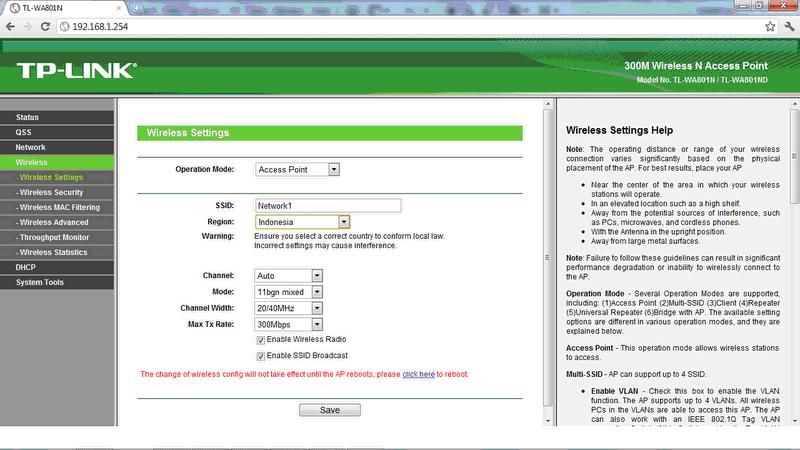
Setelah itu pilih menu Wireless – Wireless Setting dan pilih Operation Mode nya sebagai Access Point dan ganti SSID nya sesuai keiinginan anda, dan sisanya biarkan auto atau jika anda ingin lebih detail silahkan setting manual namun jika anda bingung biarkan sisanya dalam keadaan default lalu tekan save.


Setelah itu masuk ke menu Wireless – Wireless Security. Jika anda ingin jaringan wireless ini terkunci oleh password maka beri centang jenis enscripsi yang ingin anda gunakan, saya sarankan untuk menggunakan jenis WPA2, baca keterangan disamping nya untuk syarat pemberian password nya, kemudian tekan save.


Kemudian masuk ke menu DHCP, di menu ini jika anda pilih enable maka Client yang terkoneksi tidak perlu melakukan setting IP. Tentukan range IP yang ingin anda buat. Saran batasi jumlah IP hanya maksimal 15 client, setelah itu isi kolom default gateway dengan IP dari ISP dan kolom DNS dengan DNS open atau IP ISP juga bisa, lalu tekan Save.


Kemudian yang paling penting adalah mengganti password untuk masuk ke konfigurasi Access Point yaitu di menu System Tools – Password, lalu tekan Save


Dan langkah terakhir adalah me restart Access Point  anda yaitu di menu System Tools – Reboot dan tunggu hingga proses reboot selesai. Coba tes koneksi ke jaringan yang anda buat itu dengan PC/Laptop yang ada fasilitas WiFi nya, cek apakan sudah sesuai dengan yang anda inginkan. Jika anda sudah mengkonfigurasi nya dengan benar maka anda sudah berhasil membuat jaringan Wireless Internet.
Thx agan or sista yang udah mampir ^_^ 
Wassalam...

Sabtu, 06 Juni 2015

Sahabat Komputer

19.08 Posted by Unknown No comments
PENGERTIAN JARINGAN KOMPUTER DAN MANFAATNYA

Jaringan Komputer adalah sekelompok komputer otonom yang saling berhubungan antara satu dengan lainnya menggunakan protokol komunikasi melalui media komunikasi sehingga dapat saling berbagi informasi, program – program, penggunaan bersama perangkat keras seperti printer, harddisk, dan sebagainya. Selain itu jaringan komputer bisa diartikan sebagai kumpulan sejumlah terminal komunikasi yang berada diberbagai lokasi yang terdiri dari lebih satu komputer yang saling berhubungan.
Manfaat yang didapat dalam membangun jaringan komputer, yaitu :
1. Sharing resources
Sharing resources bertujuan agar seluruh program, peralatan atau peripheral lainnya dapat dimanfaatkan oleh setiap orang yang ada pada jaringan komputer tanpa terpengaruh oleh lokasi maupun pengaruh dari pemakai.
2. Media Komunikasi
Jaringan komputer memungkinkan terjadinya komunikasi antar pengguna, baik untuk teleconference maupun untuk mengirim pesan atau informasi yang penting lainnya.
3. Integrasi Data
Jaringan komputer dapat mencegah ketergantungan pada komputer pusat, karena setiap proses data tidak harus dilakukan pada satu komputer saja, melainkan dapat didistribusikan ke tempat lainnya. Oleh sebab inilah maka dapat terbentuk data yang terintegrasi yang memudahkan pemakai untuk memperoleh dan mengolah informasi setiap saat.
4. Pengembangan dan Pemeliharaan
Pengembangan peralatan dapat dilakukan dengan mudah dan menghemat biaya, karena setiap pembelian komponen seperti printer, maka tidak perlu membeli printer sejumlah komputer yang ada tetapi cukup satu buah karena printer itu dapat digunakan secara bersama – sama. Jaringan komputer juga memudahkan pemakai dalam merawat harddisk dan peralatan lainnya, misalnya untuk memberikan perlindungan terhadap serangan virus maka pemakai cukup memusatkan perhatian pada harddisk yang ada pada komputer pusat.
5. Keamanan Data
Sistem Jaringan Komputer dapat memberikan perlindungan terhadap data. Karena pemberian dan pengaturan hak akses kepada para pemakai, serta teknik perlindungan terhadap harddisk sehingga data mendapatkan perlindungan yang efektif.
6. Sumber Daya Lebih Efisien dan Informasi Terkini
Dengan pemakaian sumber daya secara bersama – sama, akan mendapatkan hasil yang maksimal dan kualitas yang tinggi. Selain itu data atau informasi yang diakses selalu terbaru, karena setiap ada perubahan yang terjadi dapat segera langsung diketahui oleh setiap pemakai.

Sebuah jaringan komputer dibangun menggunakan suatu topologi jaringan. Tidak semua topologi jaringan sesuai untuk digunakan dalam sebuah jaringan komputer. Hal itu dipengaruhi dari sumber daya yang akan digunakan untuk membangun jaringan. Oleh karena itu seorang administrator jaringan harus cermat dalam memilih topologi yang cocok untuk jaringan yang akan di buatnya. Dalam posting kali ini saya mengulas beberapa jenis topologi jaringan yang umum di gunakan beserta kelebihan dan kekurangan masing-masing.
a.Topologi Bus
Gambar 1 : Prinsip Kerja Topologi Bus
Topologi bus ini sering juga disebut sebagai topologi backbone, dimana ada sebuah kabel coaxial yang dibentangkan kemudian beberapa komputer dihubungkan pada kabel tersebut.
Kelebihan topologi Bus :
  • Layout kabel sederhana sehingga instalasi relatif lebih mudah
  • Kerusakan satu komputer client tidak akan mempengaruhi komunikasi antar client lainnya
  • Hemat kabel sehingga biaya instalasi relatif lebih murah
  • Penambahan dan pengurangan terminal dapat dilakukan tanpa mengganggu operasi yang berjalan.
Kekurangan topologi Bus :
  • Jika kabel utama (bus) atau backbone putus maka komunikasi gagal
  • Bila kabel utama sangat panjang maka pencarian gangguan menjadi sulit
  • Kemungkinan akan terjadi tabrakan data(data collision) apabila banyak client yang mengirim pesan dan ini akan menurunkan kecepatan komunikasi.
  • Keamanan data kurang terjamin
  • Diperlukan repeater untuk jarak jauh
b.Topologi Ring
Gambar 2 : Prinsip Kerja Topologi Ring
Disebut topologi ring karena bentuknya seperti cincing yang melingkar. Semua komputer dalam jaringan akan di hubungkan pada sebuah cincin. Cincin ini hampir sama fungsinya dengan concenrator pada topologi star yang menjadi pusat berkumpulnya ujung kabel dari setiap komputer yang terhubung.
Kelebihan topologi ring :
  • Dapat melayani aliran lalulintas data yang padat
  • Aliran data mengalir lebih cepat karena dapat melayani data dari kiri atau kanandari server
  • Trasmisi data yang relatif sederhana seperti perjalanan paket data dalam satu arah saja.
Kekurangan topologi ring :
  • Kerusakan pada salah satu media pengirim/terminal dapat melumpuhkan kerja seluruh jaringan
  • Paket data harus melewati setiap komputer antara pengirim dan penerima, sehingga menjadi lebih lambat
  • Pengembangan jaringan menjadi lebih kaku karena penambahan terminal atau node menjadi lebih sulit bila port sudahhabis.
c.Topologi Star
Gambar 3 : Prinsip Kerja Topologi Star
Disebut topologi star karena bentuknya seperti bintang, sebuah alat yang disebut concentrator bisa berupa hub atau switch menjadi pusat, dimana semua komputer dalam jaringan dihubungkan ke concentrator ini.
Kelebihan topologi star :
  • Karena setiap komponen dihubungkan langsung ke simpul pusat maka pengelolaan menjadi mudah
  • Kegagalan komunikasi mudah ditelusuri.
  • Kegagalan pada satu komponen/terminal tidak mempengaruhi komunikasi terminal lain.
  • Kontrol terpusat sehingga memudahkan dalam deteksi dan isolasi kesalahan serta memudahkan pengelolaan jaringan.
Kekurangan topologi star :
  • Kegagalan pusat kontrol (simpul pusat) memutuskan semua komunikasi
  • Bila yang digunakan sebagai pusat kontrol adalah HUB maka kecepatan akan berkurang sesuai dengan penambahan komputer, semakin banyak semakin lambat.
  • Boros dalam penggunaan kabel
  • Kondisi HUB harus tetap dalam kondisi baik, kerusakan HUB berakibat lumpuhnya seluruh link dalam jaringan sehingga computer tidak dapat saling berkomunikasi.
d.Topologi Tree
Gambar 4 : Prinsip Kerja Topologi Tree
Topologi pohon adalah pengembangan atau generalisasi topologi bus. Media transmisi merupakan satu kabel yang bercabang namun loop tidak tertutup.
Kelebihan topologi tree :
  • Memungkinkan untuk memiliki jaringan point to point
  • Mengatasi keterbatasan pada topologi star, yang memiliki keterbatasan pada titik koneksi hub.
  • Topologi tree membagi seluruh jaringan menjadi bagian yang lebih mudah diatur
  • Topologi tree ini memiliki keunggulan lebih mampu menjangkau jarak yang lebih jauh dengan mengaktifkan fungsi Repeater yang dimiliki oleh HUB.
Kekurangan topologi tree :
  • Karena bercabang maka diperlukan cara untuk menunjukkan kemana data dikirim, atau kepada siapa transmisi data ditujukan.
  • Perlu suatu mekanisme untuk mengatur transmisi dari terminal terminal dalam jaringan.
  • Kabel yang digunakan menjadi lebih banyak sehingga diperlukan perencanaan yang matang dalam pengaturannya, termasuk di dalamnya adalah tata letak ruangan.
  • HUB menjadi elemen kritis.
e.Topologi Mesh
Gambar 5 : Prinsip Kerja Topologi Mesh
Topologi Mesh adalah topologi yang tidak memiliki aturan dalam koneksi. Karena tidak teratur maka kegagalan komunikasi menjadi sulit dideteksi, dan ada kemungkinan boros dalam pemakaian media transmisi. setiap perangkat Setiap prrangkat terhubung secara langsung ke perangkat lainnya yang ada di dalam jaringan. Akibatnya, dalam topologi mesh setiap perangkat dapat berkomunikasi langsung dengan perangkat yang dituju (dedicated links).
Kelebihan topologi mesh :
  • Dapat berkomunikasi langsung dengan perangkat tujuan.
  • Data dapat di kirim langsung ke computer tujuan tanpa harus melalui computer lainnya lebih cepat. Satu link di gunakan khusus untuk berkomunikasi dengan komputer yang di tuju.
  • Memiliki sifat Robust, yaitu Apabila terjadi gangguan pada koneksi komputer A dengan komputer B karena rusaknya kabel koneksi (links) antara A dan B, maka gangguan tersebut tidak akan mempengaruhi koneksi komputer A dengan komputer lainnya.
  • Mudah dalam proses identifikasi permasalahan pada saat terjadi kerusakan koneksi antar komputer.
Kekurangan topologi mesh :
  • Setiap perangkat harus memiliki I/O port. Butuh banyak kabel sehingga butuh banyak biaya.
  • Instalasi dan konfigurasi lebih sulit karena komputer yang satu dengan yang lain harus terkoneksi secara langsung.
Biaya yang besar untukmemelihara hubungan yang berlebih.

Jenis-jenis Jaringan Komputer


1. PAN (Personal Area Network)
Jenis-jenis Jaringan Komputer PAN, LAN, MAN dan WAN

PAN adalah singkatan dari personal area network. Jenis jaringan komputer PAN adalah hubungan antara dua atau lebih sistem komputer yang berjarak tidak terlalu jauh. Biasanya Jenis jaringan yang satu ini hanya berjarak 4 sampai 6 meter saja. Jenis jaringan ini sangat sering kita gunakan. contohnya menghubungkan hp dengan komputer.

2. LAN (Lokal Area Network)
Jenis-jenis Jaringan Komputer PAN, LAN, MAN dan WAN

LAN adalah singkatan dari lokal area network. Jenis jaringan LAN ini sangat sering kita temui di warnet-warnet, kampus, sekolah ataupun perkantoran yang membutuhkan hubungan atau koneksi antara dua komputer atau lebih dalam suatu ruangan.

3. MAN (Metropolitan Area Network)

Jenis-jenis Jaringan Komputer MAN

MAN singkatan dari metropolitan area network. Jenis jaringan komputer MAN ini adalah suatu jaringan komputer dalam suatu kota dengan transfer data berkecepatan tinggi yang menghubungkan suatu lokasi seperti sekolah, kampus, perkantoran dan pemerintahan. Sebenarnya jaringan MAN ini adalah gabungan dari beberapa jaringan LAN. Jangkauan dari jaringan MAN ini bisa mencapai 10 - 50 kilo meter.

4. WAN (Wide Area Network)
Jenis-jenis Jaringan Komputer WAN

WAN singkatan dari wide area network. WAN adalah jenis jaringan komputer yang mencakup area yang cukup besar. contohnya adalah jaringan yang menghubugkan suatu wilayah atau suatu negara dengan negara lainnya.

SUSUNAN KABEL STRAIGHT DAN CROSS
TEKNIK KOMPUTER DAN JARINGAN - Apa kabar sobat TKJ, Kabel UTP (Unshielded Twisted Pair) yang sering digunakan untuk jaringan komputer adalah kabel UTP categori 5 (UTP Cat 5) yang secara praktis dapat mendukung transfer data sampai 100 Mbps. UTP Cat 5 terdiri dari 4 pasang kabel berwarna atau 8 kabel tunggal. Warna-warna kabel tersebut adalah :
  1. Pasangan 1: Putih-Biru dan Biru
  2. Pasangan 2: Putih-orange dan Orange
  3. Pasangan 3: Putih-Hijau dan Hijau
  4. Pasangan 4: Putih-Coklat dan Coklat

Jenis Kabel
Susunan kabel UTP terdiri dari 2 jenis, yaitu:
  1. Straight (lurus), biasa digunakan untuk menghubungkan perangkat yang berbeda, misalnya: komputer ke hub, komputer ke switch.
  2. Cross (silang), biasa digunakan untuk menghubungkan perangkat yang sama, misalnya: komputer ke komputer, hub ke hub, switch ke switch.
Standar Susunan Kabel Straight (Lurus)
Untuk standar urutan kabel straight susunan pada kedua ujung sama, yaitu:
  1. Putih-orange
  2. Orange
  3. Putih-hijau
  4. Biru
  5. Putih-biru
  6. Hijau
  7. Putih-coklat
  8. Coklat
    Warna Kabel
Standar Susunan Kabel Cross (Silang) 
Untuk standar urutan kabel cross susunan pada kedua ujung berbeda, yaitu:
Ujung pertama sama dengan susunan kabel straight:
  1. Putih-orange
  2. Orange
  3. Putih-hijau
  4. Biru
  5. Putih-biru
  6. Hijau
  7. Putih-coklat
  8. Coklat
Ujung kedua, pin 1 dan 3 tukar posisi, pin 2 dan 6 tukar posisi:
  1. Putih-hijau
  2. Hijauh
  3. Putih-orange
  4. Biru
  5. Putih-biru
  6. Orange
  7. Putih-coklat
  8. Coklat
susunan kabel
Gambar susunan kabel cross ujung pertama

kabel
Gambar susunan kabel cross ujung kedua
itulah susunan warna pada kabel straight dan cross.


CARA INSTALL WINDOWS 7 LENGKAP BESERTA GAMBARNYA 


Bagi yang belum pernah menginstall windows 7 ke komputer atau laptop. berikut cara menginstall windows 7 lengkap dengan gambar gambarnya. Langkah2 ini baik dengan menggunakan media DVD ataupun media lain seperti memakai flashdisk adalah sama, baik itu untuk versi 32bit maupun versi 64bit, bagi yang belum punya instalasi windows7 menggunakan media flashdisk silahkan dilihat 

Yuk kita mulai!.

Masukkan DVD windows 7 atau colokkan flashdisk windows 7 kita, dan kemudian booting lah memakai media yang telah kita pilih, lalu proses loading file akan dimulai.


Pilih bahasa Anda, waktu & format mata uang, keyboard atau metode input dan klik Next.

Klik Install now

Conteng I accept the license terms dan klik Next.

Klik Upgrade jika Anda sudah mempunyai versi Windows sebelumnya atau Custom (advanced)jika anda tidak memiliki versi Windows sebelumnya atau ingin menginstal salinan baru Windows 7.

(Lewati langkah ini jika Anda memilih Upgrade dan hanya memiliki satu partisi) Pilih drive mana Anda ingin menginstal Windows 7 dan klik Next. Jika Anda ingin membuat partisi, klik opsi Drive options (advanced), buatlah partisi dan kemudian klik Next.

Sekarang akan dimulai menginstal Windows 7. Langkah pertama, (yaitu Windows mulai menyalin file) sudah dilakukan ketika anda booting DVD/fd Windows 7 sehingga akan selesai seketika.

Setelah menyelesaikan langkah pertama, ia akan memperluas (decompress) file yang telah disalin.


Langkah ketiga dan keempat juga akan diselesaikan langsung seperti langkah pertama.


Setelah itu secara otomatis akan restart setelah 15 detik dan melanjutkan setup. Anda juga dapat klik Restart now untuk restart tanpa perlu menunggu.


Setelah restart untuk pertama kalinya, proses setup akan dilanjutkan. Ini adalah langkah terakhir sehingga akan mengambil waktu yang agak lamadaripada langkah sebelumnya.

Sekarang akan otomatis restart lagi dan melanjutkan setup. Anda dapat klik Restart now untuk restart tanpa perlu menunggu.


Ketik nama pengguna yang Anda inginkan dalam kotak-teks dan klik Next. Nama komputer akan otomatis terisi.

Jika Anda ingin mengatur sandi, ketik di kotak teks dan klik Next.

Ketik kunci produk Anda dalam kotak-teks dan klik Next. Anda juga dapat melewatkan langkah ini dan cukup klik Next jika Anda ingin mengetik kunci produk nanti. Windows akan berjalan hanya selama 30 hari jika Anda melakukan ini.

Pilih opsi yang Anda inginkan untuk Windows Update.

Pilih zona waktu dan klik Next.

Jika anda terhubung ke jaringan apapun, ia akan meminta Anda untuk menetapkan lokasi jaringan.